Bases
Comment classer mon contenu ?
Dans Contentful, il existe plusieurs façons de créer des catégories. Si vous souhaitez que vos catégories disponibles à partir de Content Delivery API soient utilisées dans vos applications clientes, nous vous recommandons d’utiliser des champs de texte courts ou des champs de référence. Si vous souhaitez catégoriser le contenu pour une meilleure organisation dans l’application web Contentful, nous vous recommandons d’utiliser notre fonctionnalité Balises. Vous pouvez en savoir plus sur les balises ici.
Pour les catégories qui seront disponibles dans l’API de diffusion, vous pouvez utiliser des champs de texte courts ou utiliser des champs de référence à d’autres entrées.
Champs de texte court
Cela s’avère utile lorsque vous souhaitez attribuer des catégories spécifiques sans métadonnées, par exemple des balises. Les textes courts sont de petits fragments de texte qui n’ont de sens que pris dans leur intégralité et ne peuvent être recherchés qu’en tant qu’élément complet (contrairement aux champs de texte, dont le contenu peut être recherché par parties). Par exemple, si vous utilisez le texte court Végétarien comme catégorie, vous ne trouverez pas vos entrées Végétarien lorsque vous recherchez « Vég ». Les catégories en tant que textes courts nécessitent une attention particulière, car plusieurs noms peuvent être attribués au même objet ou concept.
Champs de référence
D’autres entrées peuvent être utilisées comme catégories avec des métadonnées. Cela signifie que vous attribuez non seulement le nom comme catégorie, mais aussi d’autres informations au sein de l’entrée concernée elle-même. Pour utiliser une catégorie comme référence, vous devez d’abord créer l’entrée qui servira de catégorie.
Supposons que vous ayez une entrée Livre qui a besoin d’un auteur. Vous créerez l’entrée Auteur avec un nom (champ de texte), une courte biographie (champ de texte) et une image (média). Ces autres champs sont les métadonnées de votre catégorie. Vous créeriez alors une entrée Livre qui ferait référence à l’entrée Auteur. Vous avez maintenant une catégorie (Livre) avec une entrée (Auteur). C’est aussi simple que cela !
Quel est le cycle de vie d’un champ ?
Les statuts du cycle de vie du champ sont les suivants :
Masquer le champ lors de la modification — Sélectionnez ce statut pour masquer le champ de l’éditeur d’entrées. Le champ et son contenu restent présents dans la réponse de l’API, mais ne sont pas visibles dans l’entrée. Ce statut peut être utilisé pour masquer des champs spécifiques aux éditeurs.
REMARQUE : un utilisateur a toujours la possibilité d’afficher un champ masqué et de modifier son contenu dans l’éditeur d’entrées. Pour empêcher un utilisateur de modifier le champ masqué, configurez le rôle d’espace de l’utilisateur en conséquence. Par exemple, ajoutez une règle de refus empêchant l’utilisateur de modifier ce champ.
Omettre de la réponse de l’API — Sélectionnez ce statut pour désactiver complètement le champ. Lorsqu’un champ est désactivé dans la réponse, il n’est pas possible de récupérer son contenu via Content Delivery API ou Content Preview API. Ce statut peut être utilisé pour les champs qui contiennent des données liées à la gestion, mais qui ne contiennent pas de réel contenu à diffuser.
Supprimer — Sélectionnez ce statut pour supprimer complètement le champ de votre type de contenu. Si des entrées sont liées à ce type de contenu, elles perdront définitivement le contenu de ce champ.
REMARQUE : pour supprimer les champs actifs, ceux qui sont actuellement utilisés, vous devez d’abord les désactiver de la réponse.
Comment redimensionner une image avec une requête API ?
Au lieu de choisir les dimensions de l’image dans Content Management, vous pouvez spécifier les dimensions des images lors de la diffusion. Les images sont hébergées sur images.contentful.com. Pour les fichiers sur cet hôte, vous pouvez joindre plusieurs paramètres de requête URI pour spécifier les dimensions, le fit et même le focus souhaités. L’image ne sera jamais étirée, déformée ou agrandie, mais s’inscrira plutôt dans le cadre de sélection donné par les paramètres w et h.
Largeur et hauteur
En ajoutant des paramètres de largeur et de hauteur, l’image est toujours mise à l’échelle en conséquence et n’est jamais déformée même si les paramètres passés ne correspondent pas au rapport de l’image.
Images API request parameters: Width & Height
Fit
Pour modifier la façon dont votre image réagit aux paramètres w et h, ajoutez le paramètre fit à l’URL de la ressource média.
Images API request parameters: Fit
Focus
Le paramètre focus détermine l’endroit où le paramètre fit doit se concentrer. Il accepte des valeurs telles que right, left, top et bottom, ou des combinaisons comme bottom_left ou top_right. Vous pouvez également choisir de vous focaliser sur les visages. Cependant, le paramètre faces (visages) ne fonctionne qu’avec fit=thumb, fit=fill, fit=lfill et fit=crop.
Images API request parameters: Focus
Radius
Le paramètre radius ajoute des coins arrondis à votre image. Plus la valeur est élevée, plus votre image aura la forme d'un cercle.
Images API request parameters: Radius
De plus, un paramètre q peut être utilisé pour définir le taux de compression JPEG entre 1 et 100, et le paramètre fm permet de modifier le format en « png » ou « jpg ».
Voir aussi : documentation sur Images API
Comment puis-je utiliser des valeurs prédéfinies ?
Vous pouvez définir des valeurs prédéfinies que vos créateurs de contenu peuvent choisir en utilisant des champs de texte court et en sélectionnant la validation « Valeurs prédéfinies ».
Ajouter et ordonner des valeurs
Pour ajouter plusieurs valeurs, insérez la valeur dans la saisie de texte et appuyez sur Entrée. Plus vous ajoutez de valeurs, plus il y aura de lignes. Pour ordonner les valeurs précédemment insérées, il suffit de les faire glisser et de les déposer dans le bon ordre. L’ordre que vous ajoutez aux validations influencera l’ordre dans lequel elles sont affichées dans l’éditeur d’entrées.
Comment créer un menu déroulant ?
Créez d’abord un champ « Texte court » normal (et non de type « Liste »), ajoutez vos valeurs prédéfinies, puis accédez aux paramètres « Apparence » et sélectionnez « Liste déroulante ».
Comment puis-je supprimer mes données ? (y compris les données personnelles)
Pour supprimer une organisation que vous gérez ou supprimer votre compte, veuillez contacter le support.
Comment activer un éditeur de référence ?
Lorsque vous travaillez avec des champs contenant plusieurs références, vous pouvez bénéficier d’un éditeur de référence. L’éditeur simplifie la tâche de création, d’édition et de publication des entrées associées en les affichant toutes dans une seule vue. Pour activer l’éditeur, dans la section Modèle de contenu, ouvrez les paramètres du champ, accédez à l’onglet Apparence et cochez la case « Utiliser la modification en bloc ». Enregistrez maintenant les modifications et vous pouvez commencer à utiliser la fonctionnalité.
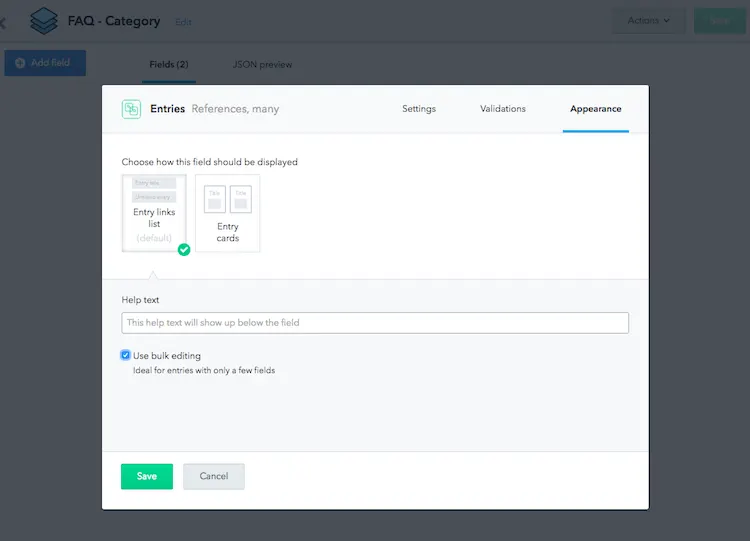
L’éditeur de référence fonctionne mieux avec des champs contenant jusqu’à une douzaine d’entrées liées. Si vous prévoyez de travailler avec plus d’entrées, nous vous recommandons d’utiliser l’option par défaut à la place. Actuellement, l’éditeur de référence n’est disponible que pour les champs avec plusieurs références, ce qui signifie que vous ne pouvez pas l’utiliser avec plusieurs ressources média.
Comment puis-je distribuer mes entrées en plusieurs langues ?
Pour localiser un champ, vous devez effectuer les opérations suivantes :
Accédez aux paramètres de l’espace
Sélectionnez « Paramètres de langue-région » dans le menu et choisissez « Ajouter un paramètre de langue-région »
Sélectionnez un paramètre de langue-région dans la liste déroulante
Vous pouvez éventuellement ajouter un paramètre de langue-région de secours (fallback)
Ajustez les paramètres de langue-région :
« Activer ce paramètre de langue-région dans la réponse » inclut le paramètre de langue-région dans la réponse de l’API de diffusion, Delivery API
« Activer la modification pour ce paramètre de langue-région » affiche le paramètre de langue-région pour les éditeurs et l’active dans l’API de gestion, Management API
« Autoriser les champs vides pour ce paramètre de langue-région » permet de publier des entrées avec des champs obligatoires si le paramètre de langue-région est vide (sinon, vous devez également ajouter une version localisée)
Après avoir créé les paramètres de langue-région, vous devez vous assurer que l’option « Localisé » est sélectionnée dans l’éditeur de type de contenu pour les champs que vous souhaitez traduire. L’étape suivante consiste à ajouter une nouvelle entrée et à activer les paramètres de langue-région en cliquant sur « Modifier » sous « Traduction » dans la barre latérale droite. La dernière étape consiste à mettre le contenu et à appuyer sur « Publier » pour le rendre disponible.
Voir aussi : schémas de localisation, localisation
Comment valider le contenu ?
Chaque type de champ dispose de différents types de validations. L’une des validations les plus utiles est la possibilité de rendre les champs obligatoires, ce qui empêchera vos créateurs de contenu de laisser de côté des contenus importants. Vous pouvez également spécifier quels types de contenu peuvent être utilisés dans les champs de référence, quel type de fichiers multimédias peuvent être ajoutés à une entrée, etc.
Pour ajouter une validation à un champ, accédez à votre type de contenu et modifiez les paramètres du champ. Accédez à la vue « Validations » pour voir quelles validations sont disponibles !
Voir aussi : Le guide de configuration des validations dans Contentful
Comment télécharger une image, une vidéo, un fichier audio ou un autre actif ?
Il existe deux façons de télécharger des ressources média : vous pouvez soit télécharger une ressource média dans l’éditeur d’entrées, soit créer une ressource média avec le bouton Ajouter.
Éditeur d’entrée
Les ressources média, lorsqu’elles sont créés via le champ ressource média dans l’éditeur d’entrées, seront automatiquement liés à l’entrée à laquelle vous les avez ajoutés. Cela s’applique aux entrées qui appartiennent à un type de contenu contenant un champ Ressource média.
Appuyez sur le bouton Ajouter pour ouvrir l’éditeur de ressources média. Nommez et décrivez la ressource média. Ouvrez le sélecteur de fichiers ou faites simplement glisser et déposez un fichier pour le télécharger. Le sélecteur de fichiers permet de télécharger des fichiers à partir de sources externes telles que Facebook, Google Images et une douzaine d’autres.
Publiez la ressource média. Si vous choisissez d’archiver la ressource média au lieu de la publier, elle sera toujours liée à l’entrée, mais ne sera pas exportée avec le reste du contenu. Revenez à votre entrée, elle est maintenant liée à la ressource média.
Bouton Ajouter
Les ressources média, lorsqu’elles sont créés via le bouton Ajouter, ne sont liées à aucune entrée. Par conséquent, celles-ci doivent être liées après le téléchargement de la ressource. Appuyez sur le bouton Ajouter et choisissez Ressource média. Nommez et décrivez votre ressource média. Ouvrez le sélecteur de fichiers ou faites simplement glisser et déposez un fichier pour le télécharger. Le sélecteur de fichiers permet de télécharger des fichiers à partir de sources externes telles que Facebook, Google Images et une douzaine d’autres.
Publiez la ressource média. Si vous choisissez d’archiver la ressource média au lieu de la publier, elle pourra toujours être liée à n’importe quelle entrée, mais ne sera pas exportée avec le reste du contenu. Accédez à l’entrée à laquelle vous souhaitez lier l’entrée et recherchez la ressource média. Liaison terminée.
Comment ajouter des titres aux entrées ?
Tout champ de texte court peut devenir le titre d’une entrée. Par défaut, lors de la création d’un nouveau type de contenu, le premier champ de texte devient automatiquement le titre d’une entrée, mais vous pouvez choisir un autre champ à cet effet.
Lors de l’ajout d’un champ, plusieurs options sont disponibles, allant de la création d’un champ obligatoire à sa localisation. La dernière de ces options affichées dans la deuxième ligne est utilisée comme titre. Choisissez-la si vous souhaitez qu’un champ devienne un titre d’entrée.
Une fois sélectionnée, l’option doit être lue comme titre. À partir de ce moment, lors de la création d’une entrée de ce type de contenu, le contenu dans un champ spécifique sera affiché comme le titre d’une entrée.
Comment prévisualiser mon contenu ?
Contentful fournit du contenu à l’aide d’une API JSON RESTful, ce qui signifie que votre contenu est fourni dans un format assez générique, et non en tant qu’application finale. Cela signifie que vous devez créer une application client ou un site web pour afficher votre contenu.
Vous pouvez également utiliser nos exemples d’applications iOS.
Voir aussi : Le guide complet du débutant pour créer du contenu avec Contentful
Comment supprimer un type de contenu ?
Les types de contenu ne peuvent être supprimés que s’ils n’ont aucun contenu associé, c’est-à-dire s’il n’y a pas d’entrées de ce type de contenu. (Les entrées doivent être complètement supprimées, les annuler ou les archiver ne fonctionne pas.) Une fois cela fait, accédez au type de contenu à supprimer et annulez sa publication ; puis cliquez sur Plus et supprimez-le.
Comment ajouter un nouveau type de contenu ?
Accédez d’abord à la section « Modèle de contenu » dans la barre de navigation supérieure, puis sélectionnez « Nouveau type de contenu » à droite.
Ajoutez un nom et une description adaptés. Le nom doit décrire le contenu que vous allez ajouter (par exemple : recette, livre, quiz).
Il est temps d’ajouter des champs ! Cliquez sur « Ajouter un champ » et sélectionnez un type de champ. Répétez cette opération autant de fois que nécessaire jusqu’à ce que vous ayez plusieurs champs dans le type de contenu.
Après avoir ajouté tous vos champs, cliquez sur « Enregistrer » pour activer le type de contenu.
Voir aussi : Le guide complet du débutant pour créer du contenu avec Contentful
Comment créer un espace ?
Notez que vous devez disposer des autorisations suffisantes pour créer des espaces.
Cliquez sur le nom de l’espace dans le coin supérieur gauche de l’interface et sélectionnez « Ajouter un nouvel espace ». Vous aurez le choix entre commencer avec un espace vide ou l’un des espaces modèles. Nommez votre espace, sélectionnez son paramètre de langue-région par défaut (langue) et l’organisation à laquelle il doit appartenir. Cliquez ensuite sur « Créer un espace ».