Recherche et organisation du contenu
Comment puis-je effectuer une recherche dans plusieurs paramètres de langue-région ?
Actuellement, nous ne prenons pas en charge la recherche dans plusieurs paramètres de langue-région sur des champs spécifiques, mais vous pouvez utiliser notre recherche en texte intégral pour effectuer une recherche dans n’importe quel paramètre de langue-région.
Comment puis-je trouver toutes les entrées et les ressources média « Sans titre » créées accidentellement ?
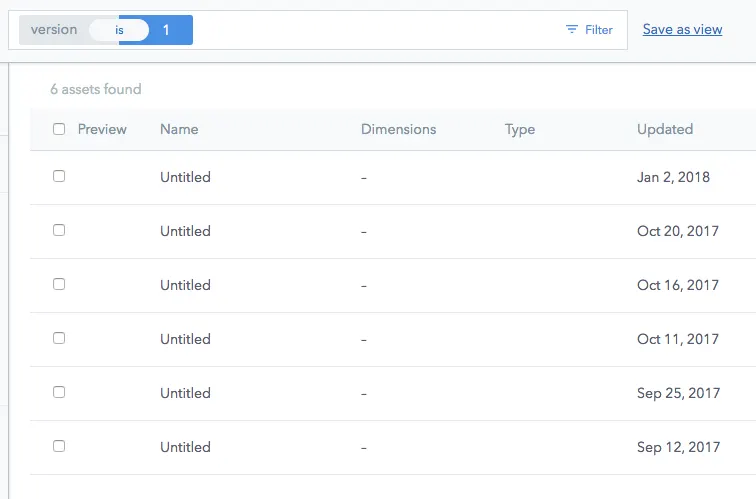
Utilisez le filtre de recherche de version. Il permet de filtrer les entrées et les ressources en fonction de la valeur de leurs versions respectives. De plus, le numéro de version d’une entité augmente de +1 chaque fois qu’une modification est apportée, à chaque frappe par exemple. Cela nous permet de fournir une solution de contournement au problème des entrées et des ressources « Sans titre » créées accidentellement.
Pour rechercher cela, ajoutez le filtre « version est 1 » dans la liste de contenu ou de médias :
Les utilisateurs seront-ils informés de la vue qui leur est attribuée ?
Non, à part la vue qui apparaît dans la barre latérale, il n’y a pas de fonctionnalité pour informer les utilisateurs à ce sujet.
Que se passe-t-il lorsqu’un administrateur supprime un rôle associé à une vue spécifique ?
Si l’administrateur supprime un rôle précédemment associé à une vue spécifique, la vue enregistrée persiste. La vue devra être supprimée manuellement de l’espace.
Pourquoi ma requête de recherche actuelle disparaît-elle lorsque je clique sur une vue ?
Il est important de se rappeler qu’une vue enregistrée est une recherche enregistrée ; son chargement remplacera votre entrée de recherche actuelle par la requête et le filtre de type de contenu enregistrés sous la vue.
Pourquoi les autres utilisateurs présents dans l’espace ont-ils accès aux entrées dans la vue restreinte ?
La fonctionnalité de partage de vue n’affecte que la visibilité des liens dans la barre latérale, elle n’affecte pas les autorisations d’accès du contenu lui-même, car cela créerait de nombreux conflits complexes avec vos rôles et autorisations existants. Pour restreindre l’accès à des entrées spécifiques, utilisez plutôt des rôles et des autorisations personnalisés.
Que signifie partager une vue [Administrateurs uniquement] ?
Par défaut, les éléments de la section Toutes les vues sont visibles par tous les membres de l’espace. Dans les cas où vous souhaitez personnaliser la barre latérale pour des équipes spécifiques, vous pouvez créer des vues pour les personnes avec un rôle spécifique. Pour ce faire, créez une vue, puis partagez-la avec un rôle spécifique au sein de l’espace. Ensuite, tous les membres de l’espace affectés à ce rôle pourront voir la version personnalisée de la barre latérale, tandis que le reste des utilisateurs continuera à voir la barre latérale par défaut qui inclut tous les éléments de menu.
Comment puis-je enregistrer une recherche actuelle pour l’avenir ?

Vous pouvez enregistrer des recherches de routine pour une utilisation future en cliquant sur l’action Enregistrer la vue actuelle à côté de la barre de recherche. La recherche enregistrée sera alors accessible dans votre barre latérale, sous l’onglet Vues privées. Veuillez noter qu’en plus de votre requête, la vue privée stocke également votre filtre de type de contenu.
Quels sont les liens visibles sur ma barre latérale ?

Il s’agit de vues enregistrées, qui vous permettent d’enregistrer une liste pré-filtrée d’entrées pour une utilisation future. Par défaut, la barre latérale est remplie de vues génériques :
Tout - affiche toutes les entrées dans l’espace
Publié - affiche toutes les entrées publiées
Modifié - affiche toutes les entrées publiées contenant des modifications non publiées
Brouillon - affiche toutes les entrées non publiées
Archivé - affiche toutes les entrées archivées
La barre latérale par défaut contiendra également des éléments de menu pour tous les types de contenu à l’intérieur de votre espace ; ceux-ci permettent de filtrer facilement les entrées par type de contenu. Chaque fois qu’un nouveau type de contenu est créé dans votre espace, un nouvel élément de menu est automatiquement ajouté à cette section de la barre latérale. Cependant, si un type de contenu est supprimé, vous devrez mettre à jour la barre latérale manuellement pour supprimer l’élément du menu.
Les vues enregistrées peuvent être configurées par l’administrateur d’espace et sont visibles par tous les membres de l’espace. La barre latérale contient également des vues privées, dans la section « Mes vues ». Comme les « Vues partagées », elles vous permettent de stocker une liste d’entrées pré-filtrées pour une utilisation future. Cependant, il n’y a aucune restriction sur les personnes qui peuvent créer des vues privées et elles ne restent visibles que par les personnes qui les ont créées.
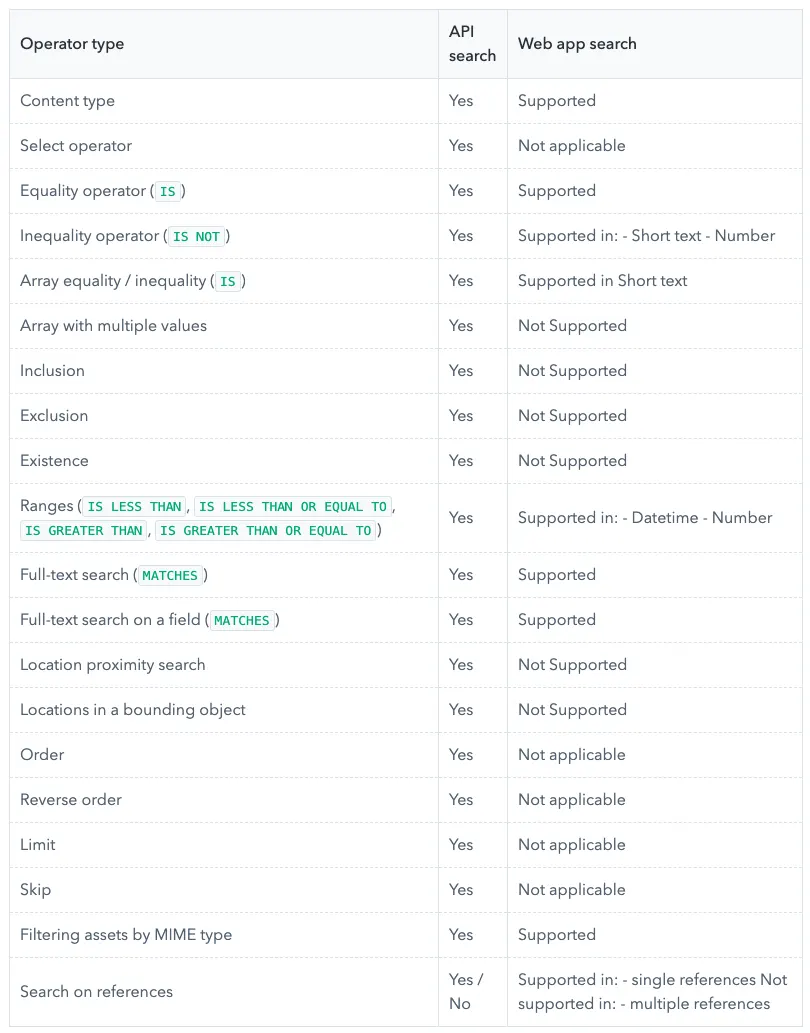
Quelles fonctionnalités de recherche de l’API sont prises en charge dans la recherche de l’application web ?
En parcourant les paramètres de recherche de Content Delivery API, voici une liste de ce qui est pris en charge dans l’application web et de ce qui ne l’est pas :
Mon modèle de contenu comprend un champ appelé « Auteur », pourquoi n’est-il pas consultable ?
Par défaut, chaque entrée dans Contentful est accompagnée d’un ensemble de métadonnées. Les libellés utilisés pour stocker les métadonnées sont appelés des mots réservés et ne peuvent pas être utilisés de manière classique. La liste complète des mots réservés est la suivante :
idauthorstatusupdatedAtcreatedAtpublishedAtfirstPublishedAt
Bien qu’il soit possible de nommer des champs à l’aide de mots réservés, nous déconseillons cette pratique car ces champs ne sont pas consultables.
How can I "leave" a saved view?
Think of the saved view as a convenient shortcut, it helps you get to a pre-filtered list of entries. Any time you change the search query, content type filter or X, you are stepping outside the saved view. You then have a choice of saving the new permutation by clicking on X, clearing search and filter parameters by clicking on the All view, or returning to the original view by clicking on a menu item in the sidebar.