Gestion des étapes des flux de travail
Aperçu
Les étapes du flux de travail comprennent la modification des autorisations (privilèges de passage d’une étape à l’autre), l’annulation du flux de travail et les règles (privilèges de publication ou de modification).
REMARQUE : une étape de flux de travail ne nécessite pas l’installation d’une application Tâches ou d’une application Slack pour que certaines étapes fonctionnent correctement. Par exemple, une étape peut consister uniquement à définir les règles (autorisations) de cette étape du flux de travail.
Ajouter une étape de flux de travail
Pour ajouter une étape de flux de travail :
Attention : par défaut, seuls les administrateurs peuvent ajuster les réglages des étapes et passer d’une étape à l’autre sans restrictions.
Ouvrez Flux de travail dans la barre latérale sous l’onglet « IA et automatisations ».
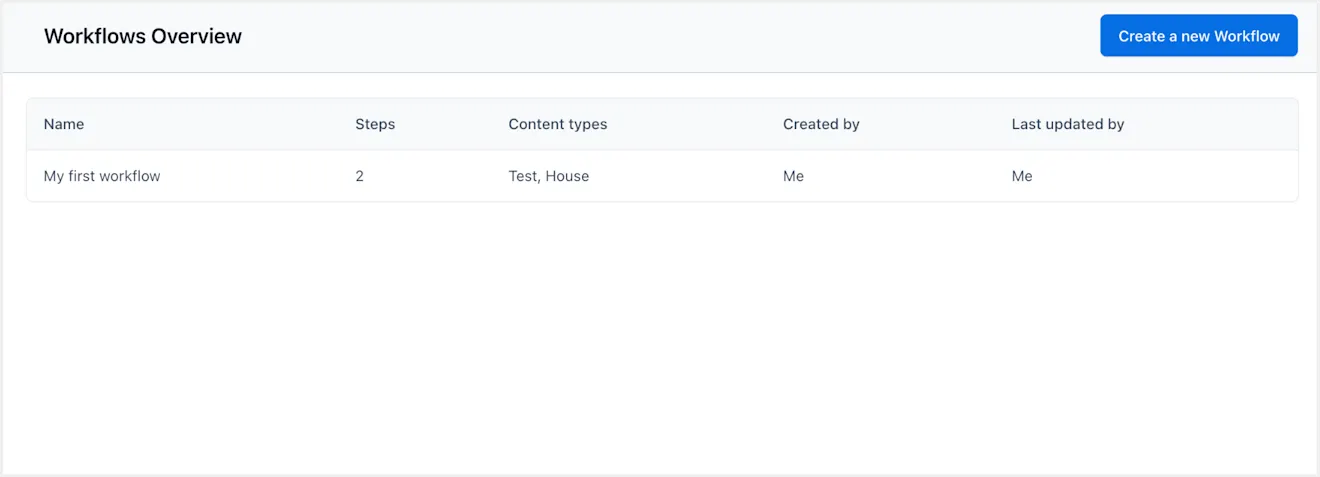
Dans le tableau de bord Flux de travail, cliquez sur Gérer les flux de travail dans le coin supérieur droit.
Dans la liste de présentation des flux de travail, sélectionnez le flux de travail que vous souhaitez modifier en cliquant sur le nom du flux de travail.
Cliquez sur Ajouter une étape.
REMARQUE : il peut y avoir jusqu’à cinq tâches par étape.
5. Ajoutez un nom, une description et une couleur d’indication à l’étape du flux de travail.
6. Pour ajouter qui peut modifier l’étape, cliquez sur Définir qui peut modifier l’étape.
7. Pour ajouter/supprimer des automatisations pour l’étape, cliquez sur Règles et actions.
Supprimer une étape de flux de travail
Pour supprimer une étape de flux de travail :
Ouvrez Flux de travail dans la barre latérale sous l’onglet « IA et automatisations ».
Dans le tableau de bord Flux de travail, cliquez sur Gérer les flux de travail dans le coin supérieur droit.
Dans la liste de présentation des flux de travail, sélectionnez le Flux de travail que vous souhaitez modifier.
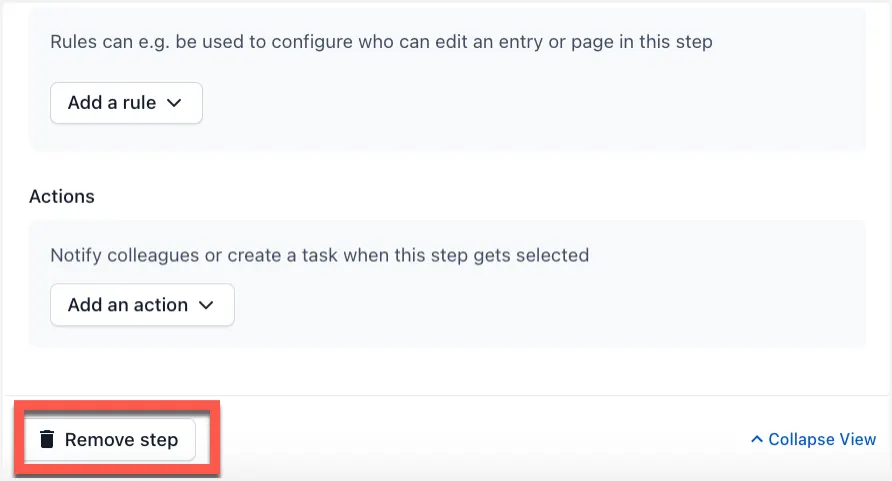
Sur la page du flux de travail, sélectionnez l’étape que vous souhaitez supprimer, cliquez sur Supprimer l’étape dans le coin inférieur gauche.
Flux de travail : séquentiel vs. flexible
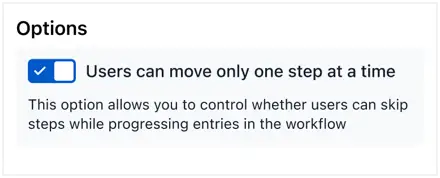
L’activation de l’option de flux de travail séquentiels imposera l’achèvement séquentiel de ce flux de travail. Sans sélectionner cette option, les utilisateurs disposant des autorisations appropriées pourront passer d’une étape à l’autre sans restriction.
Pour utiliser cette fonction, cochez « Les utilisateurs ne peuvent avancer que d’une étape à la fois » dans la section Options, située dans la barre latérale des détails du flux de travail de l’éditeur d’étape.
Autorisations pour passer d’une étape à une autre dans le flux de travail
Vous pouvez définir les autorisations par étape pour indiquer quelles équipes ou quels utilisateurs sont autorisés à faire avancer un flux de travail.
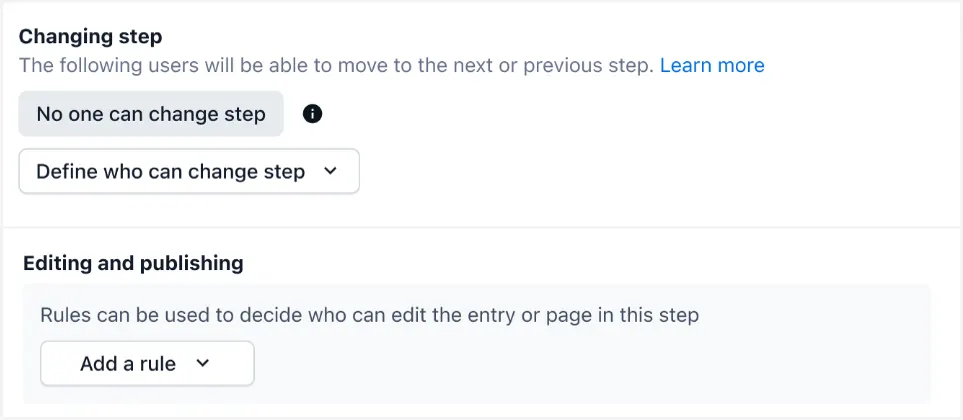
REMARQUE : les autorisations par défaut sont définies sur « personne ne peut modifier l’étape ». Vous pouvez appliquer ce paramètre à n’importe quel utilisateur, à l’exception des rôles d’administrateur.
Modifier ou sélectionner les utilisateurs qui peuvent changer d'étape
Pour modifier, sélectionnez les utilisateurs et les équipes qui peuvent passer d’une étape à l’autre dans ce flux de travail :
Cliquez sur le bouton Définir qui peut changer d’étape.
Dans la liste déroulante, choisissez l’une des options suivantes :
Tous les utilisateurs ayant accès peuvent changer d’étape : permet à tous les utilisateurs ayant accès au flux de travail de passer d’une étape à l’autre.
Les utilisateurs sélectionnés peuvent changer d’étape : choisissez les utilisateurs et les équipes qui peuvent passer entre les étapes précédentes et suivantes. Cliquez sur Appliquer pour confirmer vos choix.
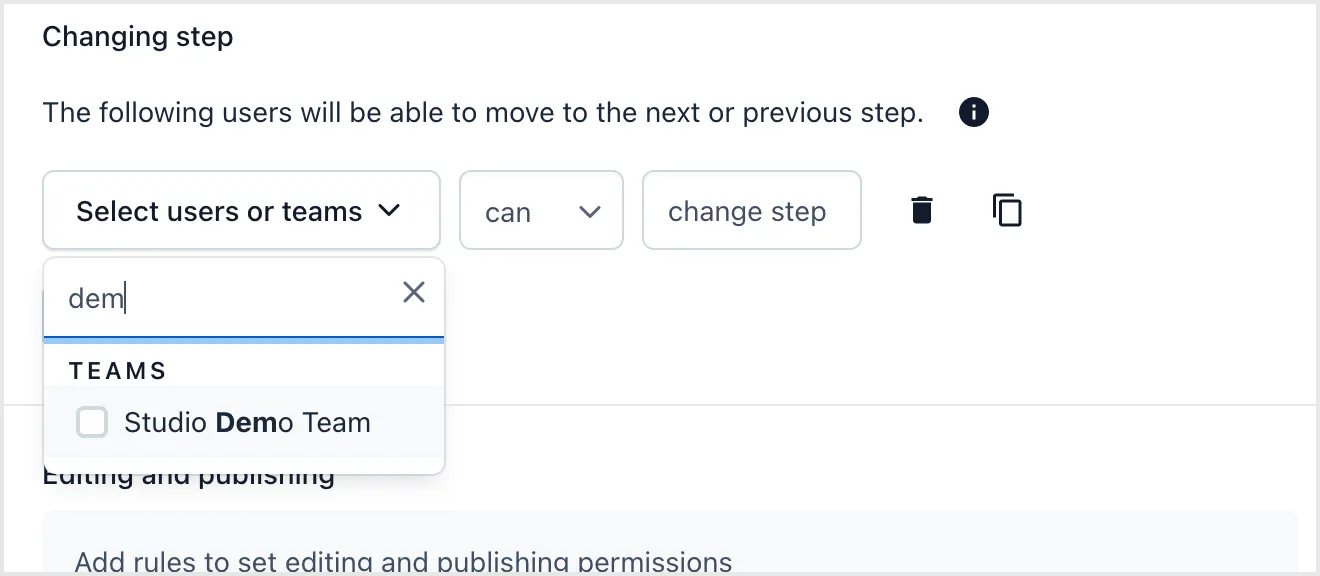
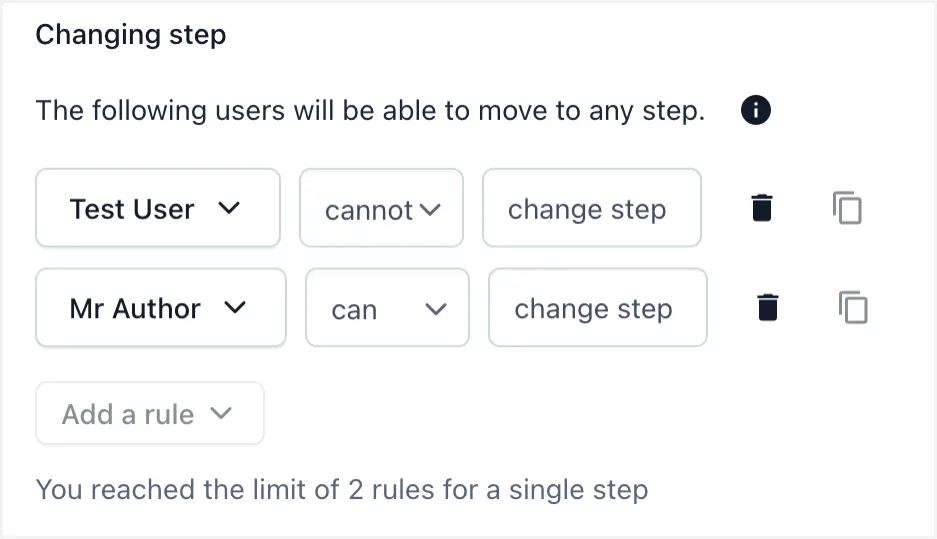
Une fois que vous avez confirmé les autorisations de « changement d’étape » des utilisateurs et des équipes sélectionnés, vous pouvez ajouter des limitations à chaque sélection. À côté des noms d’utilisateur et d’équipe sélectionnés, cliquez sur les options peut ou ne peut pas dans la liste déroulante pour ajuster le paramètre « changer d’étape ».
REMARQUE : vous pouvez appliquer au maximum deux règles de changement d’étape à une même étape : l’une pour les utilisateurs ou équipes autorisés à changer, et l’autre pour ceux qui ne le sont pas.
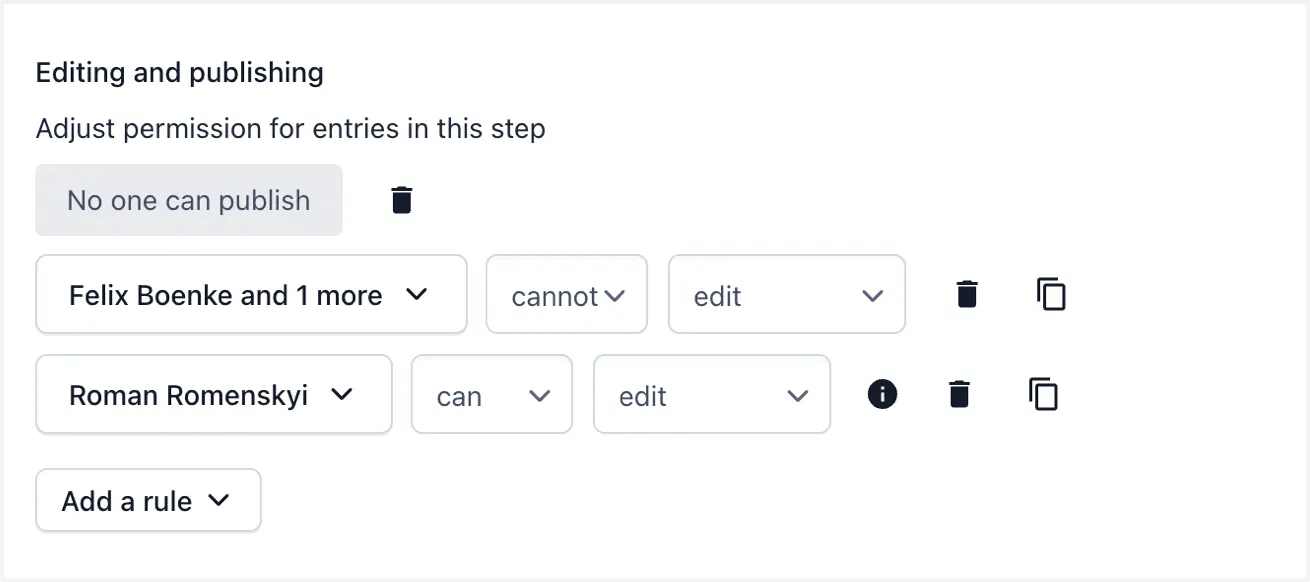
Ajuster les autorisations du paramètre de modification et de publication
Pour ajuster les autorisations du paramètre de modification et de publication :
À droite des utilisateurs et des équipes sélectionnés, cliquez sur peut ou ne peut pas dans la liste déroulante pour ajuster les autorisations pour cette règle.
À côté des paramètres peut et ne peut pas, sélectionnez l’action « modifier » ou « publier » pour définir les autorisations de l’utilisateur et de l’équipe sélectionnés.
Pour copier les droits d’édition et de publication d’un utilisateur déjà sélectionné, cliquez sur l’icône tout à droite.
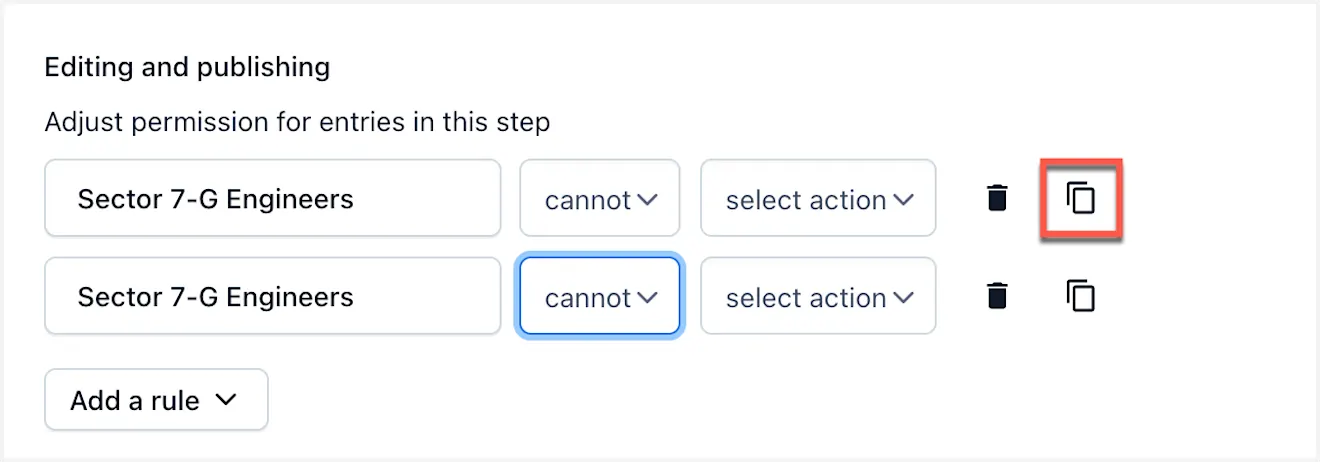
REMARQUE : vous pouvez appliquer au maximum quatre règles de modification et de publication à une même étape.
Règles des flux de travail : autorisations de modification et de publication
En tant que section d’une étape de Flux de travail, les règles appliquent la gouvernance en limitant les droits de modification ou de publication aux utilisateurs ou aux équipes autorisés à certaines étapes du processus de création de contenu.
Les rôles et autorisations d’utilisateur ou d’équipe sont basés sur les autorisations accordées au niveau de l’espace.
REMARQUE : vos autorisations de flux de travail compléteront les autorisations au niveau de l’espace qui vous ont été accordées dans le système de l’organisation dans Contentful. Par exemple :
Si un utilisateur ou une équipe n’est pas explicitement autorisé à effectuer des actions d’édition ou de publication au niveau de l’espace, vous pouvez accorder ces autorisations à un utilisateur ou à une équipe dans l’application Flux de travail.
Si un utilisateur ou une équipe se voit explicitement refuser l’exécution d’actions d’édition ou de publication au niveau de l’espace, vous ne pouvez pas accorder ces autorisations dans l’application Flux de travail. La création d’une règle d’autorisation dans l’application Flux de travail ne changera pas le comportement. Une action de refus explicite remplace une action d’autorisation dans le système Contentful.
Attribuer une règle de Flux de travail
Pour attribuer une règle de Flux de travail :
Ouvrez l’application Flux de travail.
Dans le tableau de bord Flux de travail, cliquez sur Gérer les flux de travail dans le coin supérieur droit.
Dans la liste de présentation des flux de travail, sélectionnez le Flux de travail que vous souhaitez modifier.
Dans la page Éditeur d’étapes du flux de travail, cliquez sur Ajouter une règle.
Sélectionnez les paramètres d’autorisation pour cette étape dans la liste déroulante.
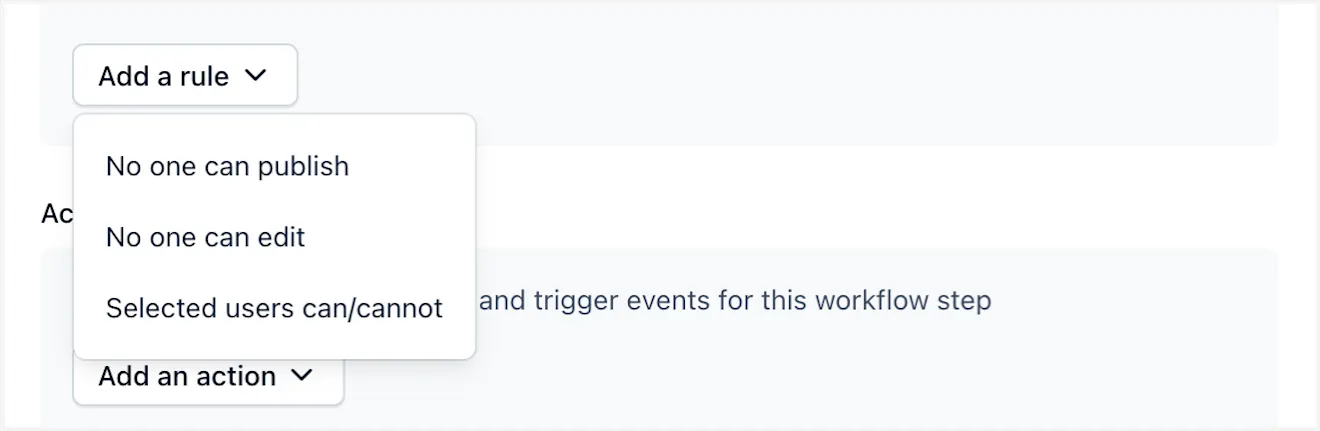
Saisissez le nom des équipes et/ou des utilisateurs à qui vous souhaitez appliquer les règles.
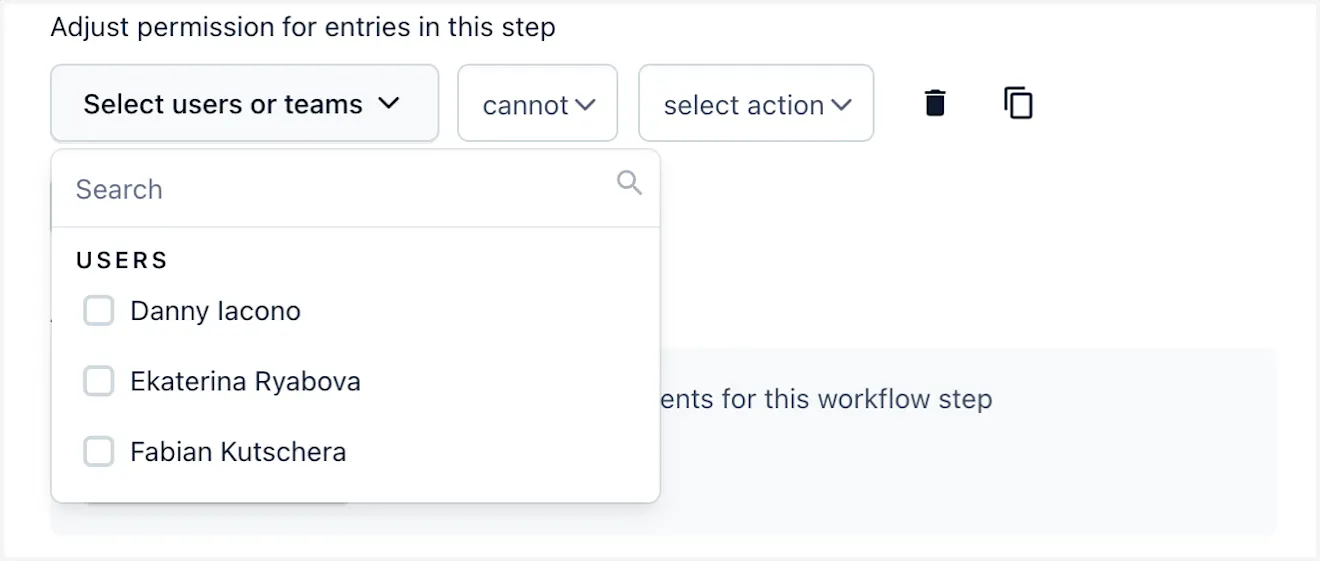
Attribuez une action à chaque équipe en sélectionnant la flèche déroulante, en spécifiant si vous souhaitez autoriser (peut) ou interdire (ne peut pas) des actions spécifiques aux utilisateurs (modifier, publier).
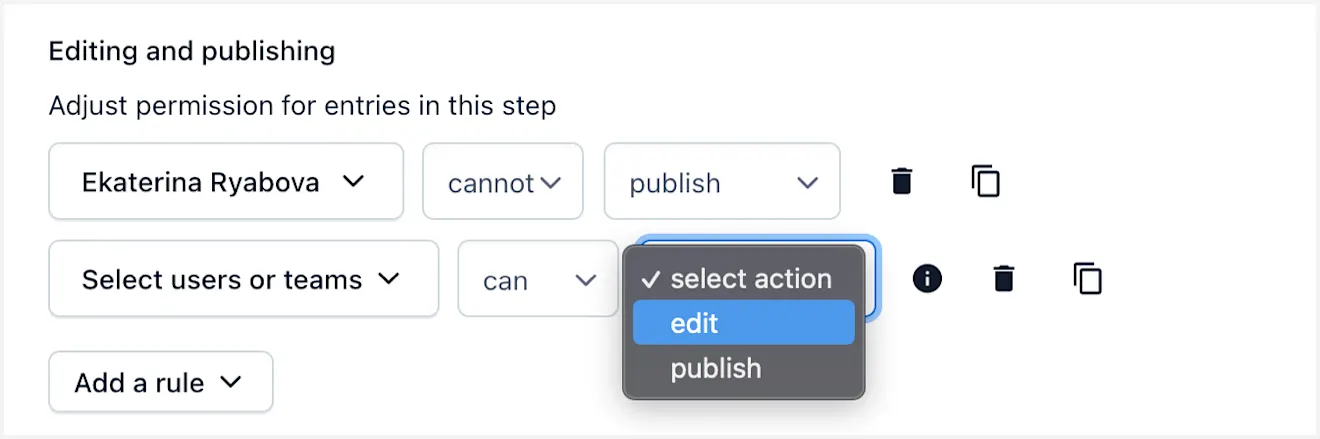
Facultatif : il est possible de réutiliser une règle déjà créée dans un autre scénario (action comprise) en cliquant sur l’icône de copie à droite.
8. Pour limiter les actions pour les équipes et les utilisateurs sélectionnés, vous pouvez personnaliser les paramètres en sélectionnant le menu déroulant.