Commentaires
Aperçu
L’onglet « Commentaires » vous permet de communiquer avec les collaborateurs de votre espace en créant des commentaires, en répondant et en taguant les membres dans les commentaires situés dans la barre latérale de l’entrée. Vous pouvez ainsi suivre les conversations au sein de l’entrée et de créer un dialogue entre les collaborateurs sur l’avancement de votre contenu.
Mentions dans les commentaires
Les mentions dans les commentaires vous permettent de mentionner des collaborateurs dans l’onglet « Commentaires » d’une entrée. En incluant le « @ » suivi du nom d’une personne, vous pouvez directement participer à des conversations concernant les commentaires, les statuts de flux de travail ou les commentaires généraux.
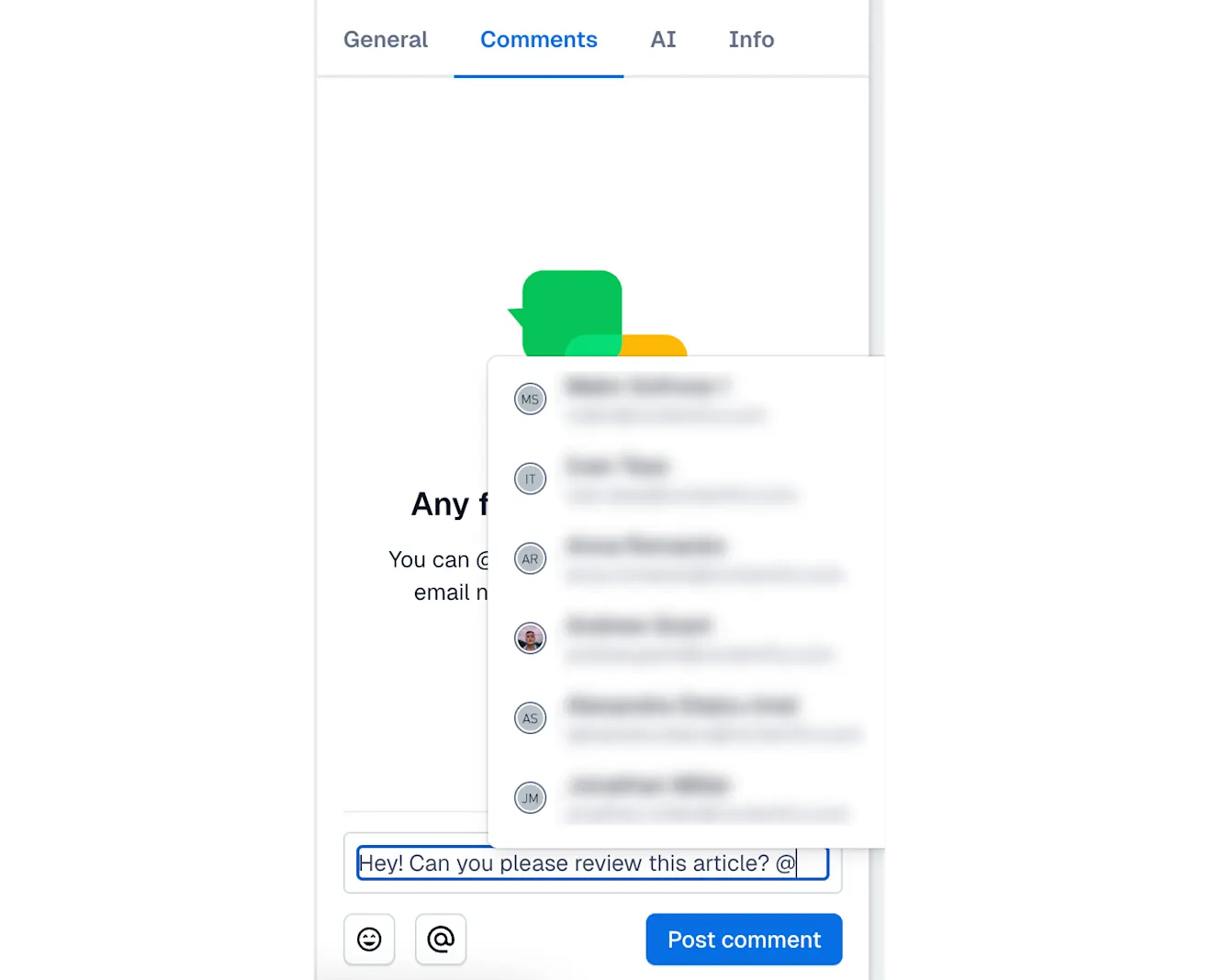
En plus des collaborateurs individuels, vous pouvez mentionner des équipes. Les équipes sont définies par les administrateurs dans un espace. Comme pour les collaborateurs individuels, après avoir saisi « @ », une liste de noms d’équipes suggérés s’affiche dans la liste déroulante.
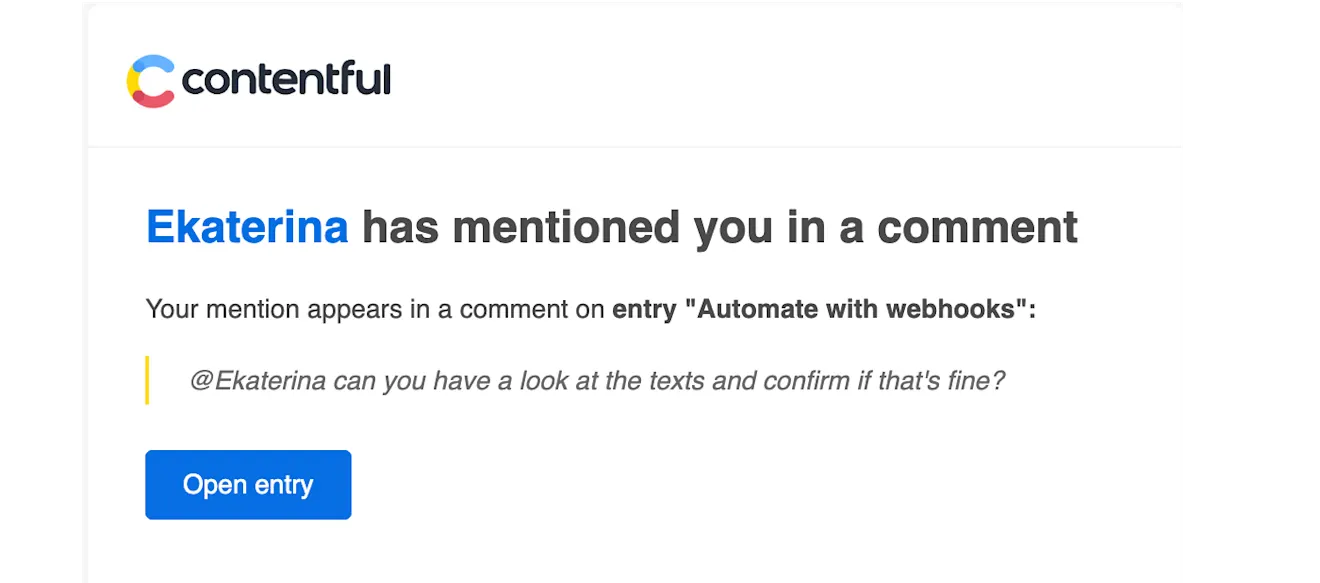
Une fois que vous avez publié un commentaire qui inclut une mention d’un collaborateur ou d’une équipe, ils recevront chacun une notification par e-mail de leur mention. Toutefois, les réponses qui suivent le commentaire contenant la mention, telles que les réponses ou les mises à jour, ne feront pas l’objet de notifications automatiques.
Dans la notification par e-mail, ils seront dirigés vers l’entrée qui inclut le commentaire, où ils pourront répondre et poursuivre la conversation.
Commentaires au niveau du champ
Les commentaires au niveau du champ permettent aux éditeurs et aux créateurs de contenu de donner leur avis ou de participer à des discussions sur des champs spécifiques de votre contenu.
REMARQUE : les commentaires au niveau du champ sont disponibles dans les formules Basic, Pro et Premium.
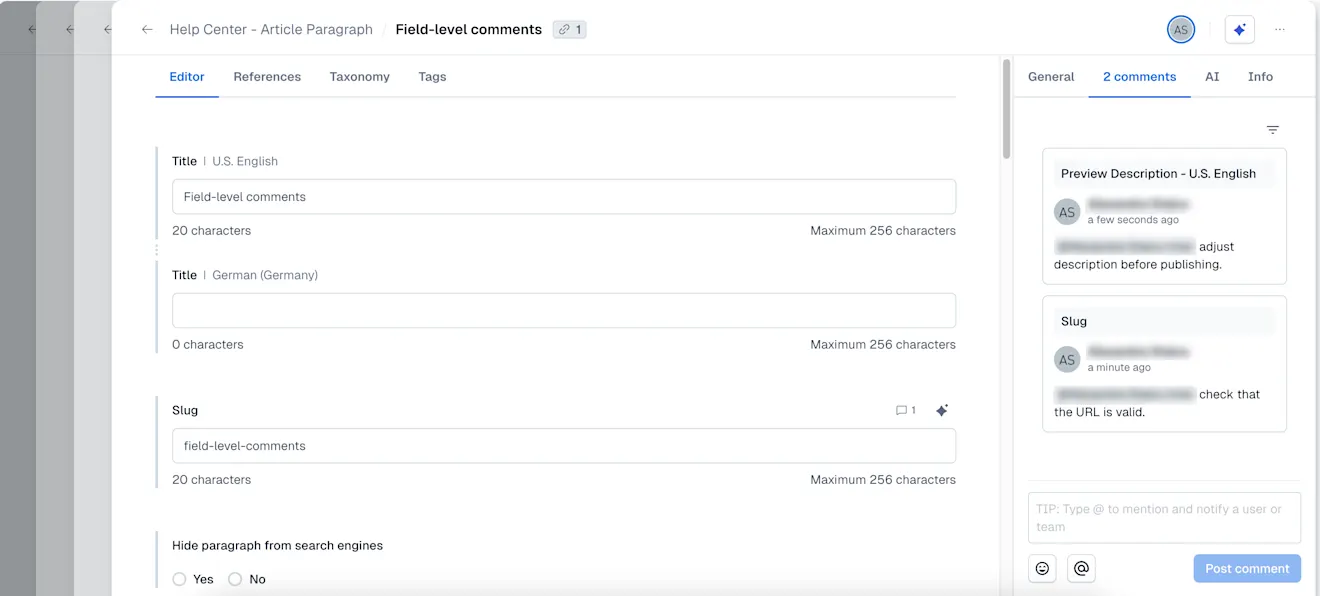
Une fois que vous avez ajouté un commentaire à un champ, une icône de repère de champ apparaîtra sur le côté droit du champ. En cliquant sur le repère de champ, le texte du commentaire apparaîtra dans la barre latérale des commentaires avec le nom du champ correspondant comme en-tête.
Par exemple, pour ajouter un commentaire à un champ « Titre de la page » d’une entrée, sélectionnez le champ et publiez un commentaire dans la barre latérale. Une fois que vous avez ajouté ce commentaire, une icône de repère de champ avec un compteur numérique apparaît à côté du champ « Titre de la page ». Dans la barre latérale des commentaires, vous verrez le contenu de la barre latérale, qui inclura toute correspondance concernant ce commentaire au niveau du champ.
Limites connues
Vous pouvez créer jusqu’à 100 commentaires pour les commentaires au niveau de l’entrée et du champ.
Vous pouvez créer un commentaire par champ, mais plusieurs réponses peuvent être liées à ce commentaire.
Résoudre les commentaires
Résolvez les commentaires en cliquant sur la coche dans le coin supérieur droit de la zone de commentaire. La résolution du commentaire supprimera ce commentaire de la section « Commentaires ouverts ».
REMARQUE : en résolvant le commentaire, vous résoudrez également le fil de discussion lié à ce commentaire, y compris les réponses et les mentions.
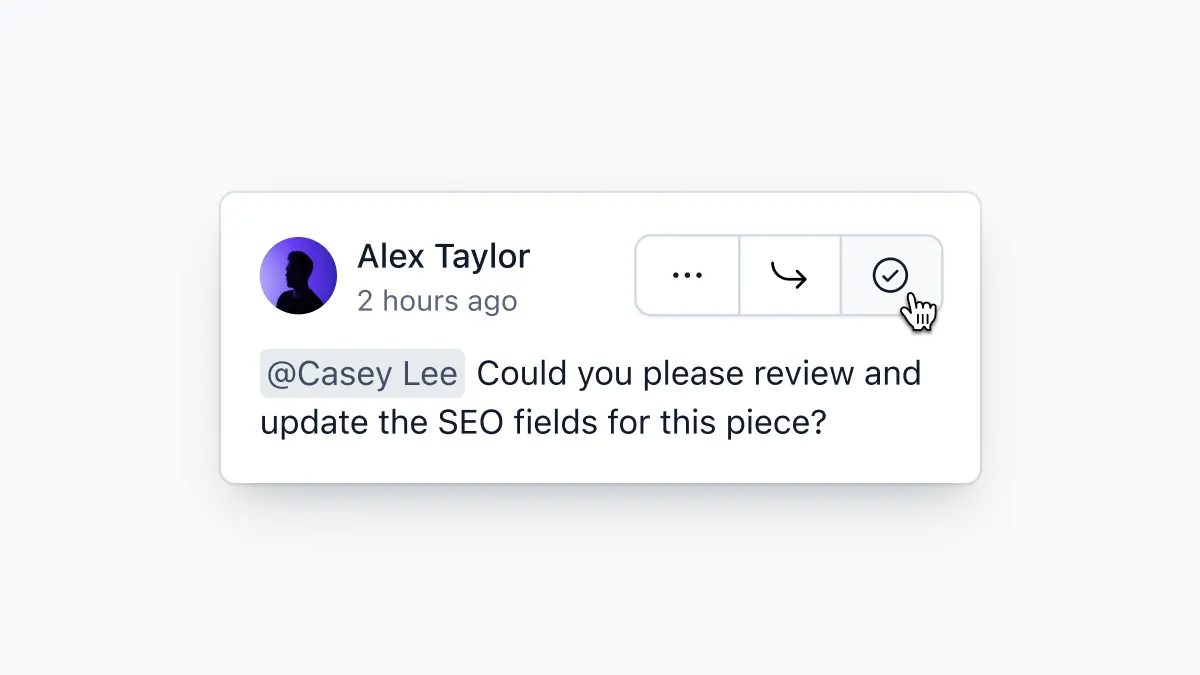
Pour afficher tous les commentaires résolus, cliquez sur l’icône de filtre en haut de la barre latérale des commentaires. Une coche verte apparaîtra en haut du commentaire pour indiquer que le commentaire a été résolu.
Vous pouvez annuler la résolution d’un commentaire en cliquant sur la coche. Si vous annulez la résolution, les commentaires seront déplacés dans la section « Commentaires ouverts ».
Limites connues
La limite pour l’ensemble des commentaires ouverts ou résolus est de 100.