Installer un modèle
Aperçu
Vous pouvez installer une version spécifique de votre template à partir de l’onglet « Versions » de vos templates de modèles de contenu. Vous pouvez également modifier les détails d’un template (nom et description) ou afficher les types de contenu stockés dans la version.
L’onglet « Versions » contient une liste de toutes les versions du modèle, la date de la dernière mise à jour et l’utilisateur qui a effectué les modifications.
Comment installer un modèle
Pour installer un modèle :
Ouvrez un template créé précédemment.
Cliquez sur Installer à côté de la version du template que vous souhaitez installer. L’éditeur d’installation s’affiche.
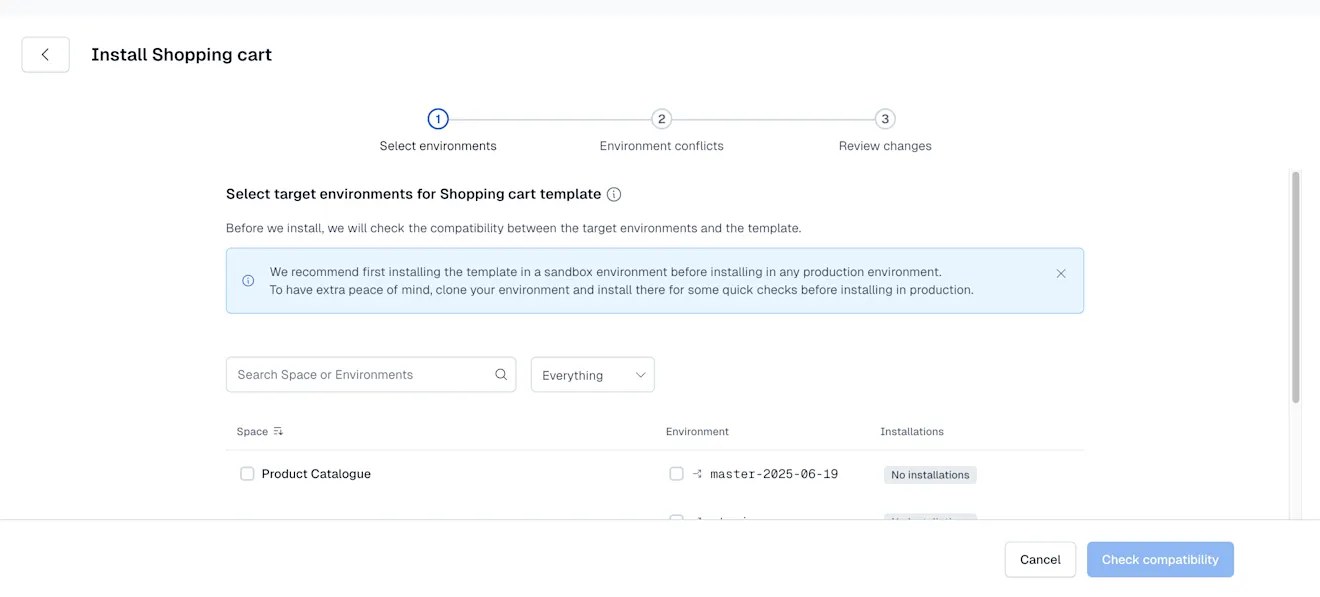
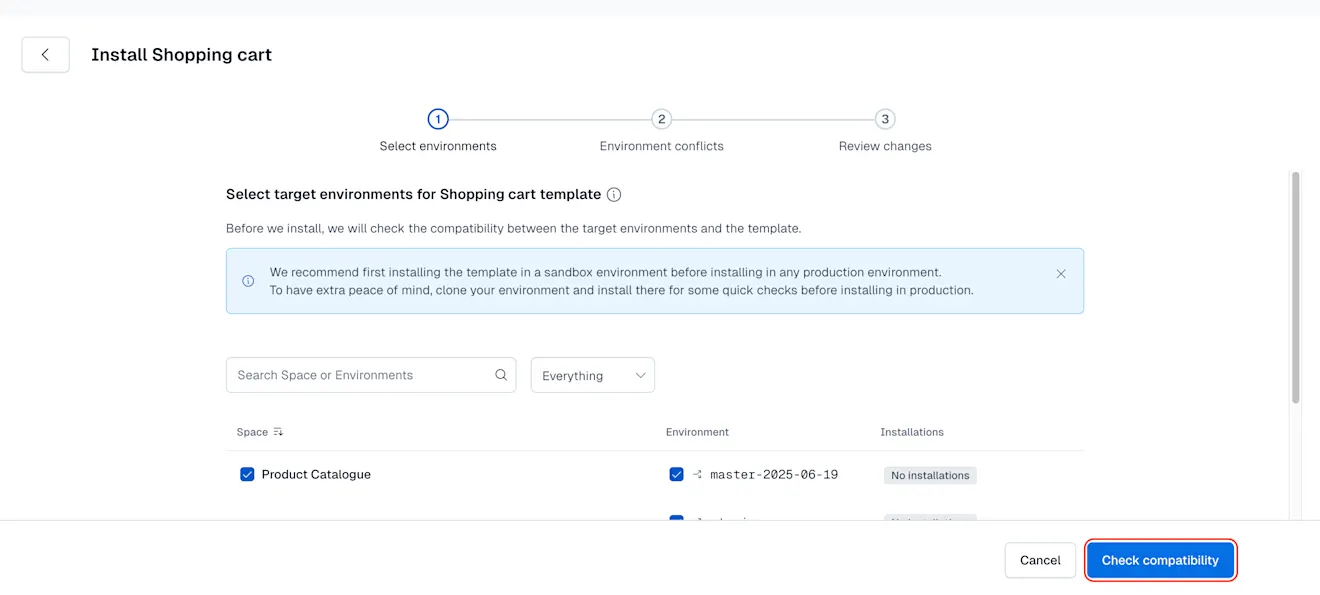
Sélectionnez les espaces et les environnements cibles pour le template, puis cliquez sur Vérifier la compatibilité.
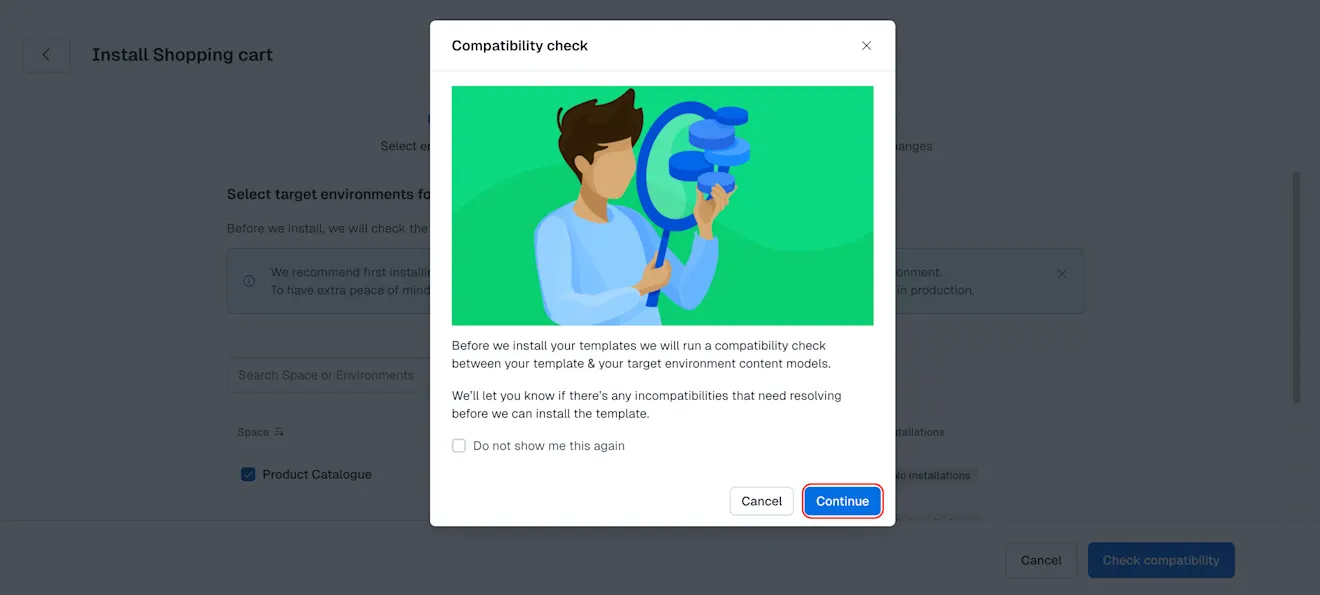
La « fenêtre modale de vérification de la compatibilité » s’affiche. Cliquez sur Continuer.
Une vérification de compatibilité est exécutée entre le template et le ou les environnements cibles. Toute incompatibilité détectée sera affichée sous « Conflits d’environnement ».
S’il existe des incompatibilités entre un environnement cible et le template, vous avez deux options :Résolvez les incompatibilités en affichant l’environnement dans un nouvel onglet.
Vous pouvez également cocher la case Ignorer cet environnement pour poursuivre le processus d’installation sans inclure le ou les environnements en conflit. Vous pourrez toujours l’installer à nouveau par la suite. Vous pouvez aussi choisir d’ignorer en une fois tous les environnements présentant des conflits, au lieu de le faire un par un.
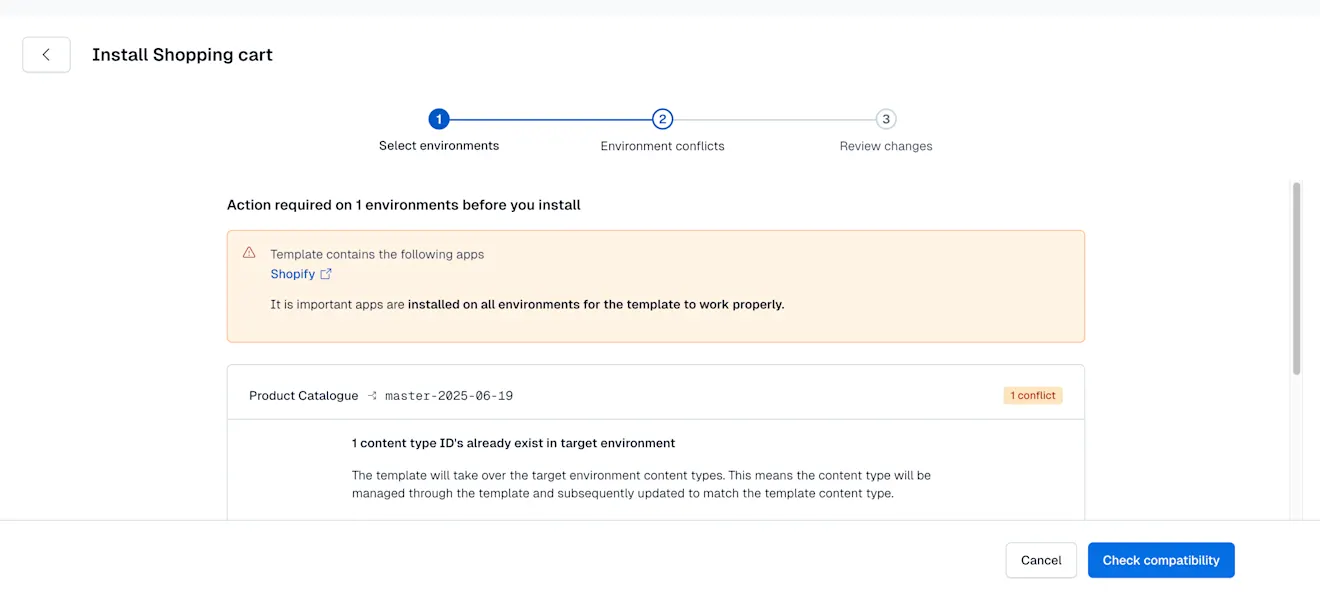
Cliquez sur Vérifier la compatibilité. Si l’installation du template contient une suppression de champ qui n’a pas été omise dans l’environnement cible, les conflits s'affichent sous « Modifications groupées ».
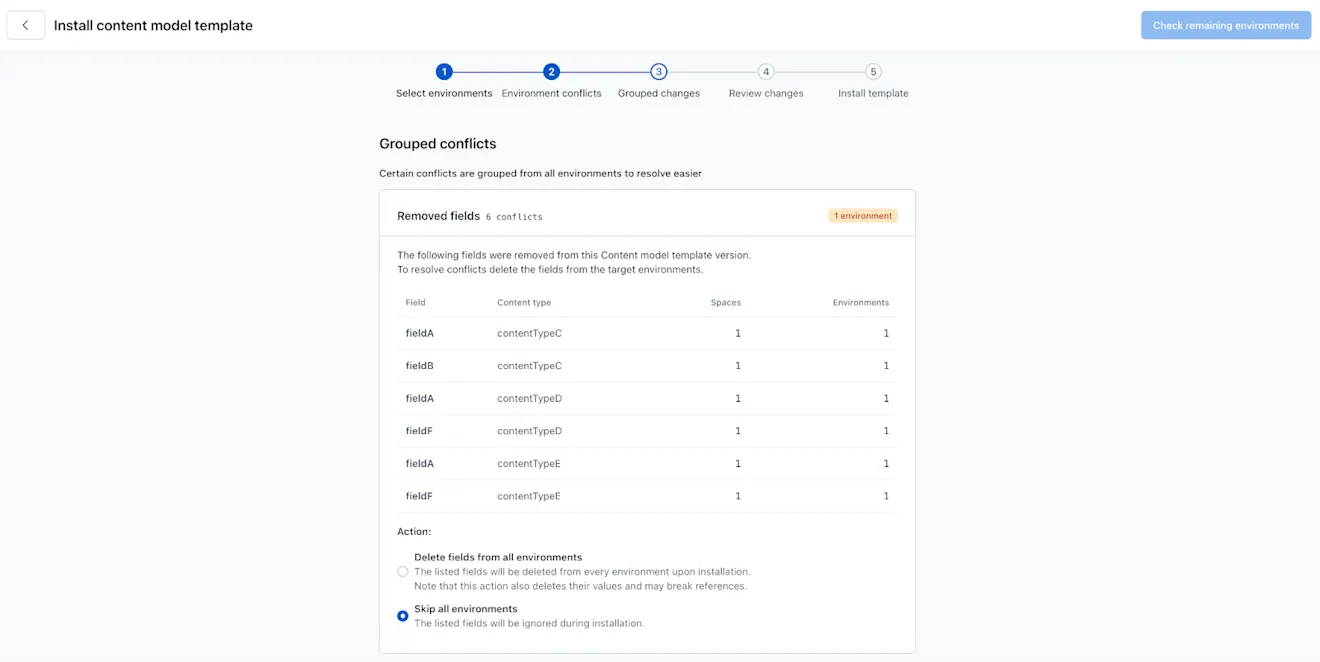
Pour chaque conflit groupé, vous avez deux options :Passez en revue et acceptez toutes les suppressions en cochant la case Supprimer les champs dans tous les environnements.
Passez en revue et ignorez toutes les suppressions en cochant la case Ignorer tous les environnements.
Cliquez sur Vérifier les environnements restants. Selon votre option, une boîte de dialogue de confirmation s’affiche pour vous assurer que vous souhaitez procéder à l’installation.
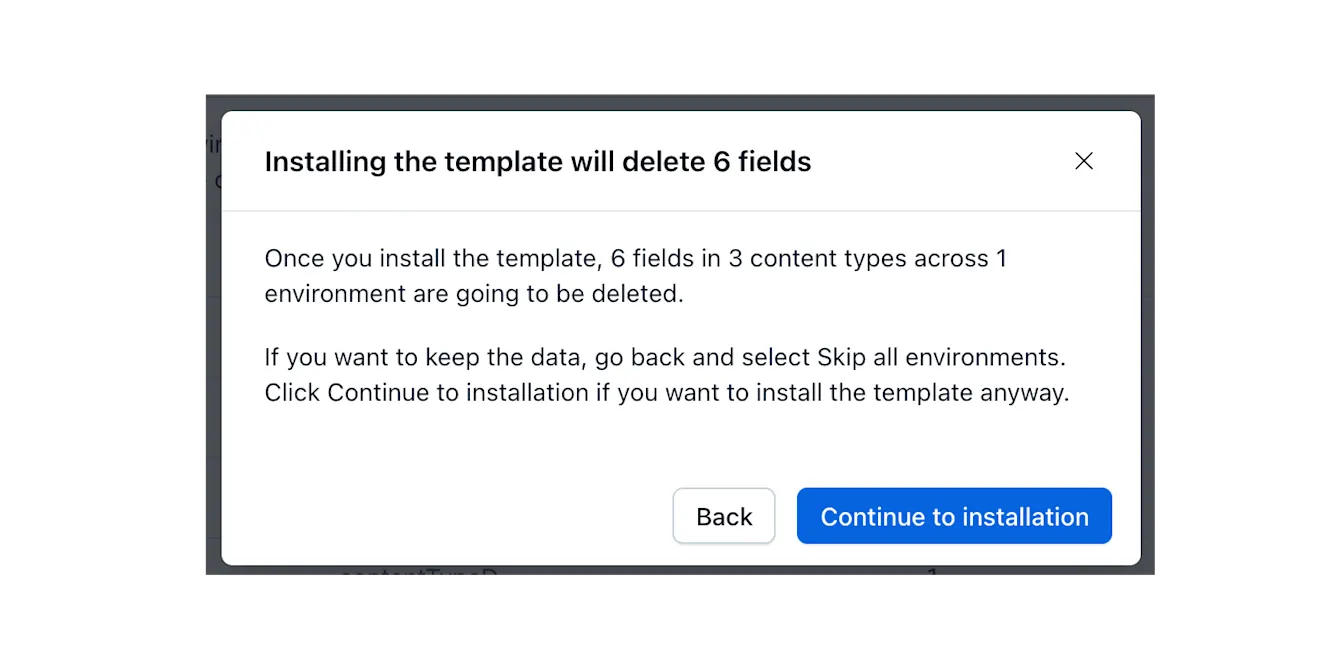
Cliquez sur Continuer l’installation. La page « Vérifier les modifications » s’affiche.
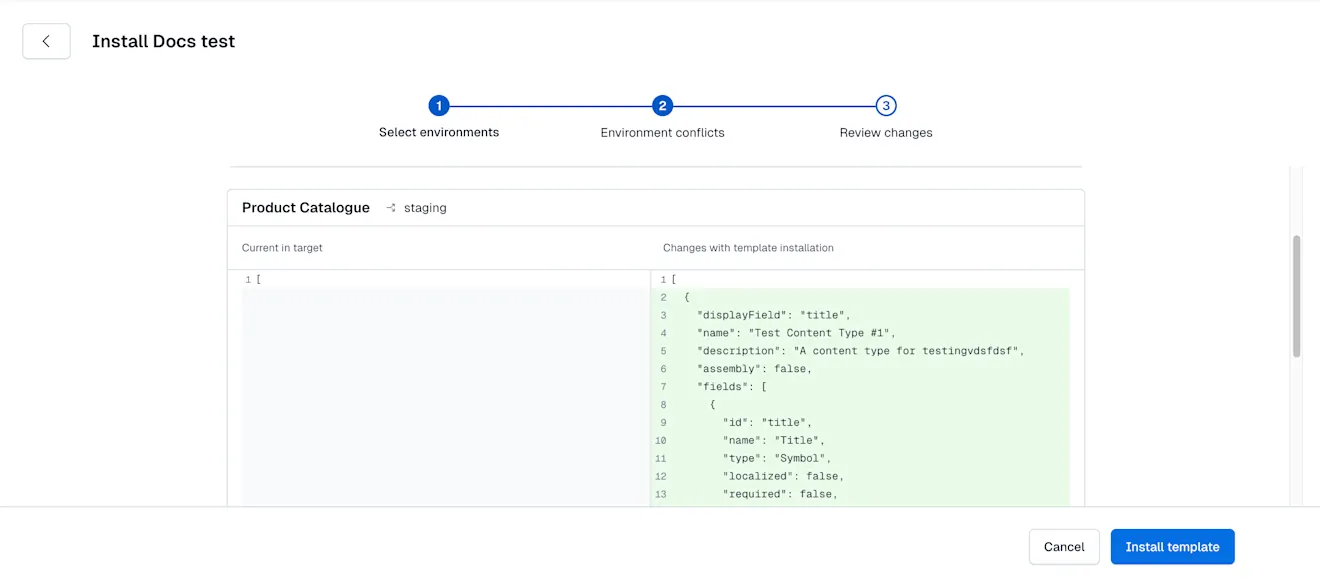
Passez en revue les modifications apportées par l’installation du template et cliquez sur Installer le template. Le processus d’installation du modèle démarre, et l’onglet Historique des installations s’affiche pour vous permettre d’en suivre la progression.
REMARQUE : si des erreurs système se produisent, relancez l’installation.
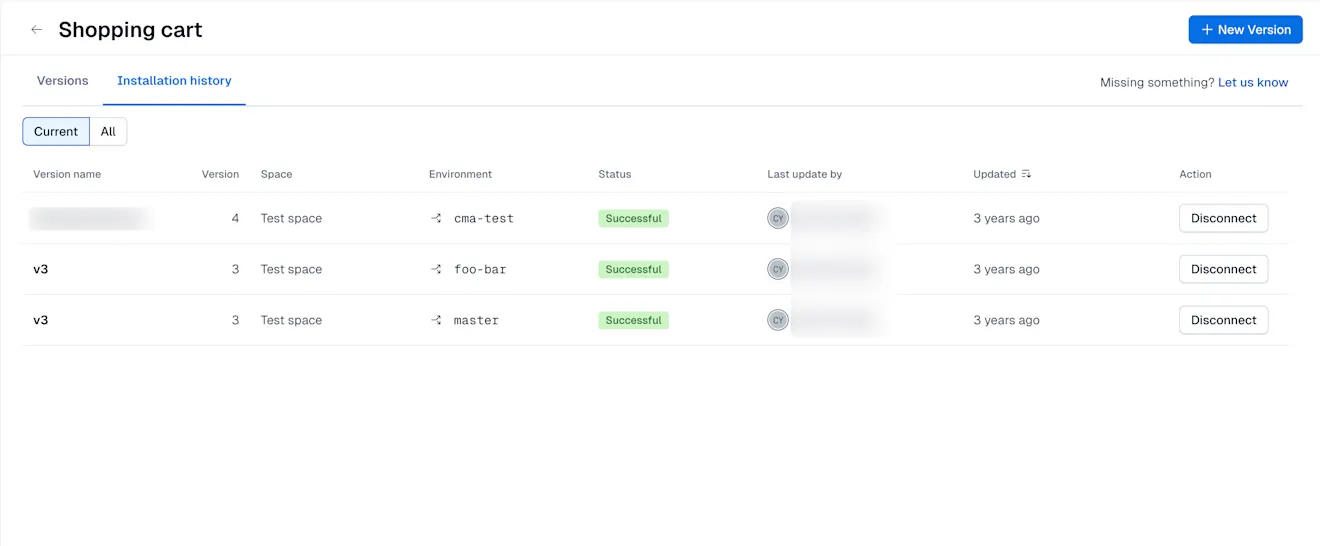
Une fois installée, la version s’affiche dans l’onglet « Historique des installations ». Il contient une liste de toutes les versions installées dans les espaces et les environnements auxquels vous avez accès. S’il y a eu plusieurs versions, nous filtrons sur une vue courante pour afficher les dernières installations. Il existe un filtre pour afficher toutes les installations, si nécessaire.
S’il y a des installations en cours ou des erreurs, elles seront également affichées dans cet onglet.