Autorisations d’environnements
Niveaux d’accès aux environnements
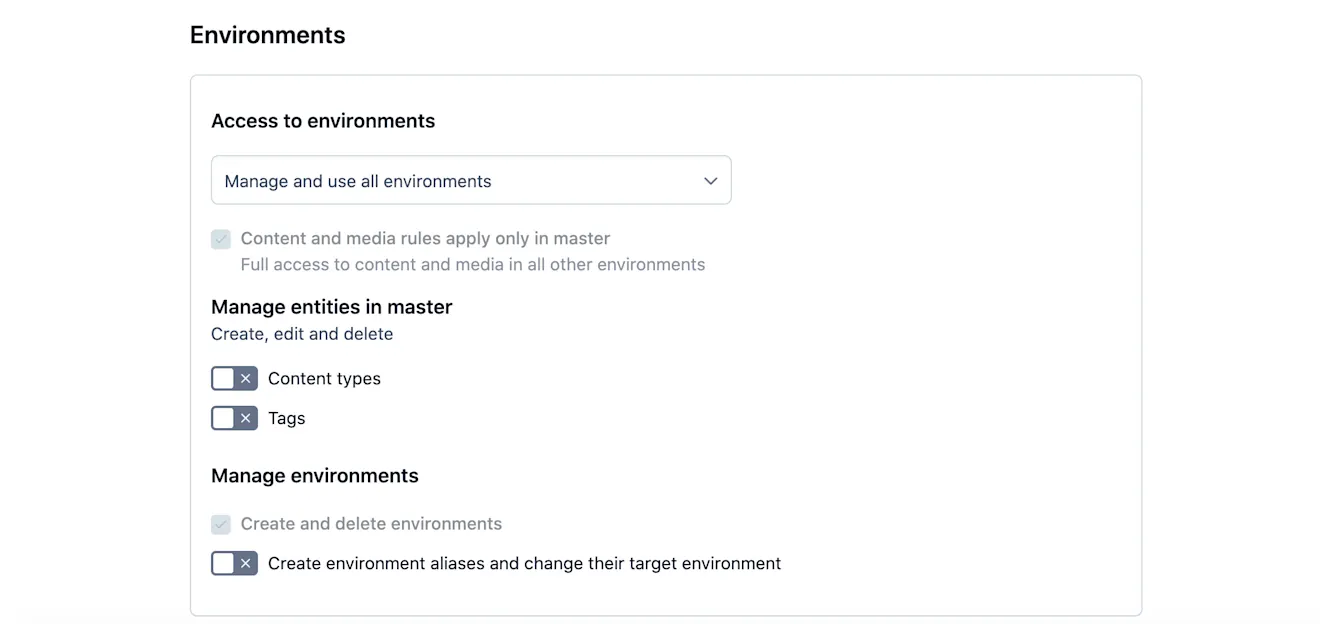
Sous Accès aux environnements, vous pouvez choisir l’une des options suivantes :
Gérer et utiliser tous les environnements : accorde un accès complet à tous les environnements de l’espace. L’utilisateur peut gérer tout le contenu et les balises, en fonction des autorisations attribuées au rôle.
Sélectionner des environnements ou des alias auxquels accorder l’accès : vous permet de sélectionner des environnements spécifiques et de configurer des autorisations granulaires pour chacun d’entre eux. Par exemple, il est possible d’accorder un accès en lecture seule à l’environnement de Production et des droits de modification complets à l’environnement de Développement.
Environnement principal uniquement (par défaut) - Permet de configurer votre rôle de manière à accéder uniquement à l’environnement principal. Le rôle n’aura pas accès aux environnements non principaux.
REMARQUE : avec l’autorisation « Gérer et utiliser tous les environnements », l’accès du rôle au contenu de l’environnement principal est défini par ses autorisations de contenu et de média. Dans les environnements bac à sable, ce rôle a un accès complet à tout le contenu.
REMARQUE : un rôle d’administrateur d’espace a un accès complet à tous les environnements (y compris l’environnement principal) et à leur contenu.
Comment configurer l’accès aux environnements
Pour configurer l’accès d’un rôle aux environnements :
Accédez à l’onglet Environnements de la page Éditeur de rôles.
Dans la zone Accès aux environnements, sélectionnez le niveau d’accès aux environnements désirés. Si vous avez sélectionné l’option Environnements sélectionnés, veuillez passer à l’étape 3 de la section Comment configurer l’accès à un environnement sélectionné.
Facultatif : dans la zone Gérer les entités dans l’environnement principal/ Gérer les entités dans les environnements sélectionnés, sélectionnez le(s) curseur(s) pour permettre à l’utilisateur de créer, de modifier et de supprimer des types de contenu et/ou des balises.
Facultatif (uniquement pour l’option Gérer et utiliser tous les environnements) : dans la zone Gérer les environnements, sélectionnez le curseur pour permettre à l’utilisateur de créer des alias d’environnement et de modifier son environnement cible.
Cliquez sur Enregistrer les modifications pour enregistrer le rôle.
Comment configurer l’accès à un environnement sélectionné
Pour configurer l’accès d’un rôle à un environnement sélectionné :
Accédez à l’onglet Environnements de la page Éditeur de rôles.
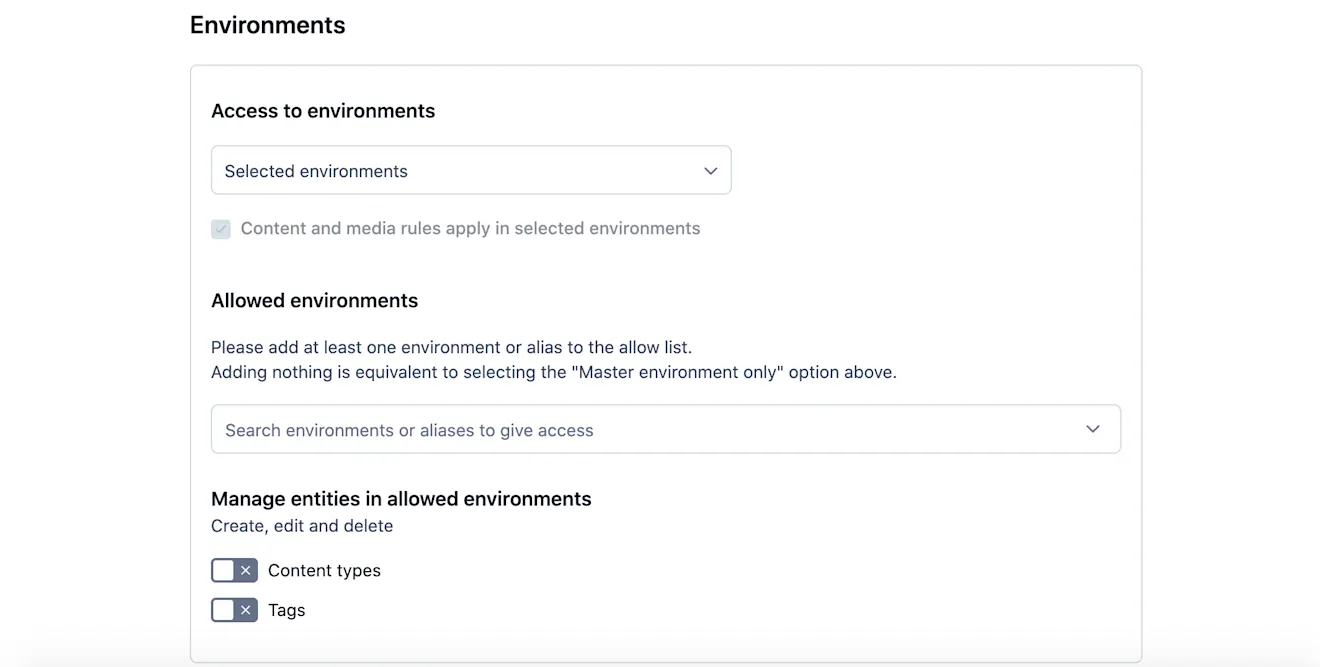
Dans la zone Accès aux environnements, sélectionnez l’option Environnements sélectionnés.
Dans la zone Environnements autorisés, sélectionnez l’environnement auquel vous souhaitez que votre rôle puisse accéder. L’environnement est ajouté à la liste des Environnements autorisés.
Facultatif : répétez l’étape 3 pour ajouter un autre environnement à la liste des Environnements autorisés.
Facultatif : pour supprimer un environnement de la liste des Environnements autorisés, cliquez sur le bouton X correspondant à cet environnement.
Terminez la définition des autorisations d’environnements à partir de l’étape 3 de la section Comment configurer l’accès aux environnements.
Attribuer plusieurs options d’accès à l’environnement à un seul utilisateur
Lorsque plusieurs rôles sont attribués à un seul utilisateur, les options d’accès à l’environnement et les politiques de contenu associées pour ces rôles seront fusionnées. Les différentes options d’accès aux environnements définies dans ces rôles se substituent ou se combinent entre elles selon les principes suivants :
L’option « Gérer et utiliser tous les environnements » remplace l’option « Environnements sélectionnés ».
REMARQUE : l’option « Gérer et utiliser tous les environnements » équivaut à définir l’autorisation Environnement sur « tous ». Vous pouvez en savoir plus sur cette dérogation ici. Si elle est définie dans l’un des rôles attribués à un utilisateur, cet utilisateur peut accéder à tous les environnements, et toute règle Autoriser ou Refuser liée au contenu ou au média ne s’applique qu’à l’environnement principal. Les autres environnements sont entièrement accessibles sans restrictions.
L’option « Environnements sélectionnés » remplace l’option « Environnement principal uniquement ».
REMARQUE : l’option « Environnements sélectionnés » doit définir explicitement tous les environnements auxquels un utilisateur est autorisé à accéder. Un utilisateur n’a pas accès à l’environnement principal à moins que l’environnement principal ne soit ajouté comme l’un des « Environnements autorisés ».
Les options « Environnements sélectionnés » se combinent pour couvrir tous les « Environnements autorisés » dans tous les rôles.
Configurer les autorisations d’environnement granulaires
Aperçu
Vous pouvez configurer des autorisations par environnement, ce qui permet à un même utilisateur de disposer de différents niveaux d’accès dans chaque environnement.
Cette approche garantit un accès spécifique à l’environnement tout en maintenant une évaluation prévisible des autorisations. Les autorisations d’environnement granulaires vous permettent de :
Protéger l’environnement de production tout en permettant un accès plus flexible dans les environnements de préproduction ou de développement.
Empêcher les modifications accidentelles du contenu en direct en limitant les actions de création/modification/suppression.
Accorder des autorisations par environnement
Si vous souhaitez qu’un utilisateur dispose de différents niveaux d’autorisation dans différents environnements (par exemple, un accès en lecture seule dans l’environnement Principal et un accès en création/modification dans l’environnement de Développement), vous devez :
Créez des rôles distincts définissant l’ensemble des autorisations requises pour chaque environnement.
Attribuer ces rôles à l’utilisateur.
Pour expliquer comment configurer différents ensembles d’autorisations par environnement, considérons l’exemple de configuration suivant : vous souhaitez que votre utilisateur puisse accéder au contenu de l’environnement Principal et l’afficher, mais qu’il ne puisse pas le modifier, et qu’il puisse créer et modifier du contenu dans les environnements de Développement et de QA.
Pour configurer cet accès :
REMARQUE : si vos rôles ont été configurés avant le 8 janvier 2026, vous devez activer les autorisations d’environnement granulaires pour que les politiques d’autorisation s’appliquent correctement. Accédez aux paramètres de l’organisation et, dans l’onglet Informations sur l’ organisation, activez l’option Activer les autorisations d’environnement granulaires.
Connectez-vous à l’application web Contentful.
Cliquez sur Paramètres et sélectionnez Rôles et autorisations.
Créez un nouveau rôle et saisissez son nom dans le champ Nom (Rôle A).
Accédez à l’onglet Environnements et, dans le champ Accès aux environnements, sélectionnez Environnement principal uniquement.
REMARQUE : Vous pouvez éventuellement accorder l’accès à l’environnement principal en sélectionnant l’option Environnements sélectionnés, puis en sélectionnant Principal dans la liste déroulante Environnements autorisés.Accédez à l’onglet Contenu et ajoutez une nouvelle règle d’autorisation. Dans la liste déroulante Action, sélectionnez l’action Lire.
Cliquez sur Enregistrer les modifications pour enregistrer le Rôle A.
Répétez l’étape 3 pour créer un autre rôle : Rôle B.
Dans l’onglet Environnements, dans le champ Accès aux environnements, sélectionnez Environnements sélectionnés.
Dans le champ Environnements autorisés, sélectionnez les environnements de Développement et de QA dans la liste déroulante.
Accédez à l’onglet Contenu et ajoutez de nouvelles règles d’autorisation en sélectionnant les actions suivantes pour chaque règle :
Lire
Créer
Modifier
Cliquez sur Enregistrer les modifications pour enregistrer le Rôle B.
Attribuez le Rôle A et le Rôle B à votre utilisateur, comme décrit dans la section Attribuer un rôle à un utilisateur.
L’accès résultant pour cet utilisateur sera le suivant :
Environnement | Accès | Description |
|---|---|---|
Environnement principal | Lecture seule | L’utilisateur peut accéder à l’onglet Contenu et ouvrir et afficher des entrées. |
Environnements de développement + d’assurance qualité | Lire, créer, modifier | L’utilisateur peut accéder à l’onglet Contenu et ouvrir, afficher et modifier les entrées existantes, ainsi qu’en créer de nouvelles. |
Note de migration pour les organisations existantes
Qu’est-ce que l’option de basculement des autorisations d’environnement granulaires ?
Des autorisations d’environnement granulaires ont été introduites via un bouton d’activation afin de garantir que les attributions actuelles de rôles et de permissions des organisations existantes ne soient pas modifiées de manière inattendue.
Si votre organisation a été créée avant l’introduction des autorisations granulaires (8 janvier 2026), votre modèle d’autorisations existant peut continuer à fonctionner selon la logique d’évaluation précédente tant que vous n’avez pas effectué la migration. Nous vous recommandons de vérifier vos rôles et vos paramètres d’accès à l’environnement pour vous assurer qu’ils correspondent à la structure d’autorisation prévue.
Application des autorisations d’environnement selon que l’option est activée ou désactivée
Les autorisations d’environnement granulaires peuvent être activées via un bouton d’activation dans les paramètres de l’organisation. L’état de ce bouton d’activation détermine la manière dont les permissions issues de plusieurs rôles attribués à un même utilisateur sont appliquées :
Bouton activé – Les autorisations de chaque rôle s’appliquent uniquement à l’environnement auquel ce rôle donne accès.
Bouton désactivé – Les autorisations de tous les rôles sont fusionnées et s’appliquent à tous les environnements auxquels les rôles autorisent l’accès.
Le tableau ci-dessous explique l’étendue de l’accès dont dispose un utilisateur disposant de plusieurs rôles selon que l’option d’autorisations d’environnement granulaires est activée ou désactivée :
Environnement | Ensemble d’autorisations | Autorisations d’environnement granulaires activées | Autorisations d’environnement granulaires desactivées |
|---|---|---|---|
Environnement principal | Lire le contenu | L’utilisateur peut afficher des entrées, mais ne peut pas les modifier ni en créer de nouvelles. | L’utilisateur peut consulter, modifier, publier et créer des entrées. |
Environnement de développement | Lire, créer, modifier et publier du contenu | L’utilisateur peut consulter, modifier, publier et créer des entrées. | L’utilisateur peut consulter, modifier, publier et créer des entrées. |